
A beolvasott adatok továbbítása a számítógépen lévő megosztott mappába
A beolvasott adatok számítógépre való továbbítása előtt ellenőrizze a következőket:
-
Telepítve van az MP Drivers és a Canon Quick Utility Toolbox. (Windows)
Ha még nincs telepítve az MP Drivers és a Canon Quick Utility Toolbox, akkor telepítse őket a Telepítő CD-ROM lemez segítségével, illetve a webhelyünkről.
-
A Canon Quick Utility Toolbox telepítve van. (macOS)
Ha a Canon Quick Utility Toolbox még nincs telepítve, akkor telepítse azt webhelyünkről.
-
A nyomtató megfelelően csatlakozik a számítógéphez LAN hálózaton keresztül.
-
A célmappát előre regisztrálták a Canon Quick Utility Toolbox segítségével.
A célmappát a Canon Quick Utility Toolbox segítségével regisztrálhatja. További tudnivalók a Canon Quick Utility Toolbox beállításairól:
-
Windows esetén:
-
Mac OS esetén:
-
Az alábbi eljárással továbbítsa a beolvasott adatokat a számítógépen lévő megosztott mappába.
-
Helyezze az eredeti dokumentumokat az üveglapra vagy az ADF-be (automatikus lapadagoló).
-
Válassza a KEZDŐLAP képernyő
 Beolvasás (Scan) elemét.
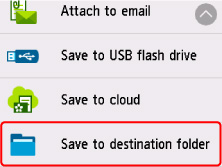
Megjelenik az a képernyő, amelyen kiválaszthatja, hogy hová menti/továbbítja az adatokat.
-
Válassza a
 Mentés célmappába (Save to destination folder) lehetőséget.
 Megjegyzés
-
Ha megjelenik a művelet korlátozásáról tájékoztató üzenet, kérdezze meg a használt nyomtató rendszergazdáját.
-
-
A Válasszon mappát (Select folder) képernyőn válasszon mappát a beolvasott adatok mentéséhez.
Megjegyzés- Ha egy bejegyzett mappához PIN-kódot adott meg, akkor megjelenik egy képernyő, amely arra kéri, hogy írja be a PIN-kódot. Ha beírja a PIN-kódot, akkor a megosztott mappát célmappaként jelölheti ki.
-
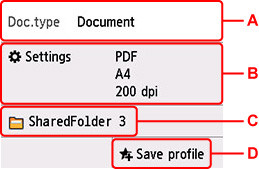
Adja meg a kívánt beállításokat.
-
A: Válassza ki a dokumentumtípust.
- Dokumentum (Document)
- Dokumentum beolvasásához válassza.
- Fotó (Photo)
- Fénykép beolvasásához válassza.
-
B: Megjeleníti a Beolv. beállít. (Scan settings) képernyőt.
További tudnivalók a megadható beállításokról:
-
C: Megjeleníti a Mentés/Továbbítás kiválasztására szolgáló képernyőt.
-
D: A választással a jelenlegi beolvasási beállításokat egyéni beállításokként jegyezheti be.
-
-
Nyomja meg a Fekete (Black) vagy a Színes (Color) gombot.
Megjegyzés-
Ha nem megfelelően tölti be az eredetit, megjelenik egy üzenet az érintőképernyőn. Tegye az eredeti dokumentumot az üveglapra vagy az ADF-be a beolvasási beállításoknak megfelelően.
-
Ha a beolvasási beállítások képernyőjén a Megtekintés (Preview) értékéül a BE (ON) értéket választotta:
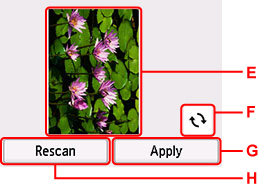
A beolvasott adatok számítógépen lévő megosztott mappába való továbbítása előtt megjelenik az előnézeti képernyő.
-
E: Megjelenik a beolvasott adatokat mutató előnézeti kép.
-
F: Az előnézeti kép elforgatásához válassza.
Akkor jelenik meg, ha a beolvasási képernyő Formát. (Format) beállításánál a PDF vagy a Tömörített PDF (Compact PDF) értéket választja.
-
G: Válassza a beolvasott eredeti dokumentum a számítógépen lévő megosztott mappába való továbbításához.
-
H: Az eredeti dokumentum ismételt beolvasásához válassza.
-
-
Ha az ADF-be helyezi az eredetit:
A nyomtató elkezdi a beolvasást, és a beolvasott adatokat a számítógépen lévő megosztott mappába továbbítja.
-
Ha az üveglapra helyezi az eredeti dokumentumot:
-
Ha a beolvasási képernyő Formát. (Format) beállításánál a JPEG értéket választja:
A nyomtató elkezdi a beolvasást, és a beolvasott adatokat a számítógépen lévő megosztott mappába továbbítja.
-
Ha a beolvasási képernyő Formát. (Format) beállításánál a PDF vagy a Tömörített PDF (Compact PDF) értéket választja:
A beolvasás befejeződése után megjelenik a folytatás jóváhagyását kérő képernyő.
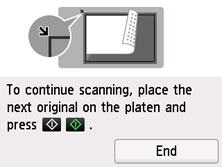
Ha folytatni szeretné a beolvasást, helyezze a következő eredeti dokumentumot az üveglapra, és indítsa el a beolvasást.
Ha befejezte a beolvasást, válassza a Befejezés (End) elemet. A készülék a beolvasott adatokat a számítógép megosztott mappájába PDF formátumban.
A nyomtató a Canon Quick Utility Toolbox programban megadott beállítások szerint továbbítja az adatokat a számítógépen lévő megosztott mappába.
Miután befejeződött a beolvasás, távolítsa el az eredeti dokumentumot az üveglapról vagy a papírkimeneti nyílásból.
-
-
